电脑系统小知识 WinXP笔记本摄像头图像倒置的处理步骤
在使用Windows XP系统的笔记本电脑时,有时会遇到摄像头图像倒置的问题,这会严重影响视频聊天、拍照等功能的正常使用。这通常是由于驱动程序或相关软件设置不当造成的。别担心,这个问题大多可以自行解决。以下是处理此问题的具体步骤,请按顺序尝试。
步骤一:检查并调整摄像头软件设置
- 打开摄像头应用程序:找到并启动你通常用来使用摄像头的软件(例如QQ、MSN Messenger、或系统自带的“AMCap”等工具)。
- 寻找图像设置选项:在软件界面中,寻找如“设置”、“选项”、“属性”或工具图标(通常是一个齿轮或扳手形状)。
- 调整视频方向:在设置菜单里,找到与“视频”、“图像”或“摄像头”相关的选项卡。查找是否有“镜像”、“旋转”、“垂直翻转”或“水平翻转”等选项。尝试勾选或取消勾选这些选项,观察预览画面的变化,直到图像方向恢复正常。
步骤二:更新或重新安装摄像头驱动程序
如果软件设置无法解决问题,很可能是驱动程序出现了异常。
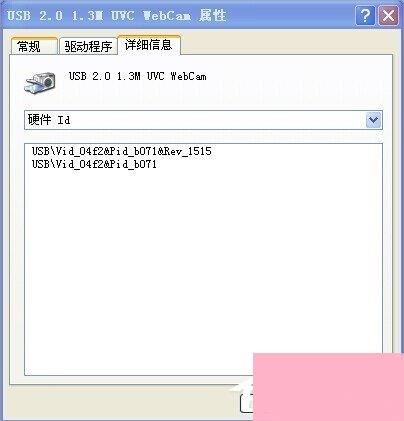
- 访问设备管理器:右键点击“我的电脑”,选择“属性”,进入“硬件”选项卡,点击“设备管理器”。
- 找到图像处理设备:在设备管理器列表中,展开“图像处理设备”或“声音、视频和游戏控制器”类别,找到你的摄像头设备(名称可能为“Integrated Camera”或品牌相关名称)。
- 更新驱动程序:右键点击该设备,选择“更新驱动程序”。按照向导提示,尝试让系统自动搜索更新的驱动。
- 重新安装驱动:如果更新无效,可以尝试右键选择“卸载”,然后重新启动电脑。Windows XP在启动时可能会自动检测并重新安装通用驱动,但这有时能解决配置冲突问题。
步骤三:安装官方或专用摄像头管理软件
许多品牌笔记本(如联想、戴尔、惠普)的摄像头有专用的驱动程序和管理软件,这些软件提供了更全面的图像控制功能。
- 确定笔记本型号:查看笔记本底部的型号标签。
- 访问官网支持页面:前往笔记本制造商的官方网站,在“支持”或“下载”页面,输入你的具体型号。
- 查找摄像头驱动:在驱动程序列表中,找到与摄像头、芯片组或主板相关的驱动和应用程序,下载适用于Windows XP的版本。
- 安装并配置:安装下载的驱动和软件。安装完成后,通常会在系统托盘或开始菜单中出现一个新的摄像头控制程序。打开该程序,在它的设置界面中寻找图像旋转、镜像等高级选项进行调整。
步骤四:使用第三方工具进行修正
如果以上方法均无效,可以考虑使用轻量级的第三方摄像头工具来强制修正图像方向。
- 搜索并下载工具:可以在网络上搜索诸如“ManyCam”、“Webcam Max”或“SplitCam”等老牌免费软件(请注意从官方网站或可信来源下载,确保安全)。
- 安装并设置:安装软件后,将其设置为默认的摄像头捕获源。在这些软件丰富的滤镜和效果设置中,几乎都包含图像旋转和翻转功能,可以轻松将画面调整至正确方向。
注意事项与预防建议
- 系统兼容性:Windows XP已停止支持多年,部分新软件可能不再兼容。在寻找驱动和工具时,请务必确认其支持XP系统。
- 驱动备份:在尝试卸载或更新驱动前,如果可能,建议先创建一个系统还原点,以备不时之需。
- 问题根源:极少数情况下,图像倒置可能是由硬件故障引起,但这种情况在笔记本中非常罕见。如果所有软件方法都无法解决,才需要考虑硬件送修。
通过以上步骤,绝大多数Windows XP笔记本摄像头图像倒置的问题都能得到有效解决。先从最简单的软件设置入手,逐步深入到驱动层面,通常就能找到解决方案,让你重新享受清晰的视频交流体验。
如若转载,请注明出处:http://www.saic-ai-lab.com/product/47.html
更新时间:2026-10-15 06:37:25