如何查看电脑系统的注册产品ID与计算机系统服务
在日常使用电脑时,了解系统的注册产品ID(Product ID)以及计算机系统服务的状态对于系统维护、软件激活或故障排查都非常有帮助。注册产品ID是Windows操作系统的唯一标识,而系统服务则是操作系统后台运行的关键组件。以下将详细介绍如何查看这两项信息。
一、查看Windows系统的注册产品ID
注册产品ID通常用于标识您的Windows副本,尤其是在激活或技术支持时可能需要用到。以下是几种常见的查看方法:
- 通过“系统”设置查看
- 右键点击“此电脑”或“我的电脑”,选择“属性”。
- 在打开的“系统”窗口中,向下滚动找到“Windows 规格”部分。
- 在“产品ID”一栏,您可以看到一串由数字和字母组成的代码,这便是您的注册产品ID。
- 使用命令提示符
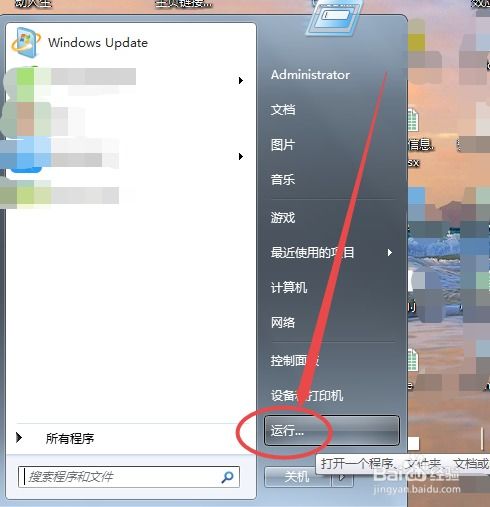
- 按下
Win + R键打开运行对话框,输入cmd并按回车。
- 在命令提示符窗口中,输入以下命令:
`
wmic os get serialnumber
`
- 按回车后,系统会显示产品ID(在某些系统中可能显示为序列号)。
- 通过注册表编辑器
- 按下
Win + R键,输入regedit并回车打开注册表编辑器。
- 导航到路径:
HKEY<em>LOCAL</em>MACHINE\SOFTWARE\Microsoft\Windows NT\CurrentVersion。
- 在右侧找到
ProductId项,其数值数据即为产品ID。
二、查看计算机系统服务
系统服务是Windows操作系统中在后台运行的程序,用于支持各种功能,如网络连接、安全更新等。了解如何查看和管理这些服务有助于优化系统性能或解决问题。
- 使用“服务”管理器
- 按下
Win + R键,输入services.msc并按回车。
- 这将打开“服务”窗口,列出所有系统服务及其状态(如运行中、已停止)、启动类型(如自动、手动)和描述。
- 您可以右键点击任一服务,选择“属性”来查看详细信息或更改启动类型。
- 通过任务管理器
- 右键点击任务栏,选择“任务管理器”,或按
Ctrl + Shift + Esc快捷键。
- 在任务管理器中,切换到“服务”选项卡,这里会显示服务的简短列表和状态。
- 点击底部的“打开服务”可以快速跳转到完整的服务管理器。
- 使用PowerShell命令
- 打开PowerShell(以管理员身份运行可获取更多权限)。
- 输入以下命令查看所有服务:
`
Get-Service
`
- 若要查看特定服务,如“Windows Update”,可以输入:
`
Get-Service -Name wuauserv
`
注意事项
- 在查看或修改系统服务时,请谨慎操作,尤其是禁用服务可能导致系统功能异常。建议仅在有明确需求或专业指导下进行更改。
- 产品ID是敏感信息,请勿随意分享,以防被用于非法激活或盗版活动。
通过以上方法,您可以轻松查看电脑系统的注册产品ID和管理计算机系统服务,从而更好地维护您的系统。如果您在操作中遇到问题,可以参考官方文档或寻求专业技术支持。
如若转载,请注明出处:http://www.saic-ai-lab.com/product/39.html
更新时间:2026-10-15 04:48:52